
Panduan Lengkap Instalasi Server VPN Gratis (VLESS, VMess, Trojan, SSH, SlowDNS)
Diterbitkan · 27 Agustus 2026
Membangun server VPN pribadi kini jauh lebih mudah berkat skrip auto-installer multi-protokol. Anda dapat mengaktifkan berbagai protokol modern sekaligus, seperti Xray (VLESS, VMess, Trojan), Shadowsocks, OpenVPN, SSH, dan SlowDNS, lengkap dengan menu manajemen akun berbasis terminal.
Skrip ini gratis dan sumber terbuka tanpa batasan lisensi IP, sehingga bebas digunakan pada VPS mana pun.
Persiapan Sebelum Instalasi
Siapkan hal-hal berikut sebelum memulai:
- VPS dengan akses root
Pastikan Anda memiliki VPS dengan aksesrootdan alamatIPv4publik. - Sistem operasi yang didukung
- Ubuntu 20.04, 22.04, 24.04
- Debian 10, 11, 12
- Domain atau subdomain
Siapkan domain/subdomain yang telah diarahkan ke IP VPS melalui DNS record tipeA. Contoh:vpn.domainanda.com. - Cloudflare (opsional)
Jika menggunakan Cloudflare untuk pengelolaan DNS, pastikan status proxy dimatikan (DNS Only atau ikon awan abu-abu).
Langkah Instalasi
1. Masuk sebagai Root
Login ke VPS melalui terminal/SSH, lalu beralih ke pengguna root:
sudo -i2. Jalankan Skrip Auto-Installer
Salin dan jalankan perintah berikut pada terminal VPS:
apt-get update && \
apt-get --reinstall --fix-missing install -y whois bzip2 gzip coreutils wget screen nscd build-essential && \
wget --inet4-only --no-check-certificate -O setup.sh https://raw.githubusercontent.com/alrescha79-cmd/sc-vpn/refs/heads/main/setup.sh && \
chmod +x setup.sh && \
screen -S setup ./setup.sh
Proses instalasi berjalan otomatis. Saat diminta memasukkan domain, ketik nama domain/subdomain yang telah diarahkan ke IP VPS.
Informasi Penting dan Pemecahan Masalah
- Jika koneksi terminal terputus saat instalasi:
Jangan menjalankan ulang seluruh perintah dari awal. Cukup login kembali ke VPS lalu jalankan:./setup.sh - Membuka menu kontrol:
Setelah instalasi dan proses reboot otomatis, menu utama akan muncul dengan sendirinya. Jika tidak muncul, jalankan perintah:menu - Jika menu fitur (opsi 8) tidak dapat dibuka:
Keluar dari menu denganCtrl + C, lalu unduh pembaruan berkas fitur:curl -o /usr/bin/features https://raw.githubusercontent.com/alrescha79-cmd/sc-vpn/refs/heads/main/project/features
Pengaturan Notifikasi Bot Telegram
Server ini dilengkapi integrasi bot Telegram untuk memantau status dan pembuatan akun secara langsung.
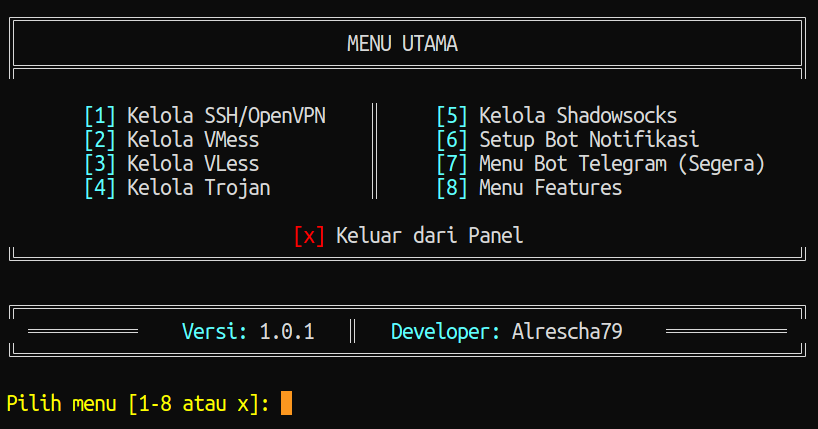
- Pastikan Anda berada di menu utama (jalankan
menu). - Pilih nomor 6 untuk pengaturan notifikasi Telegram.
- Konfirmasi dengan mengetik
y(Yes).
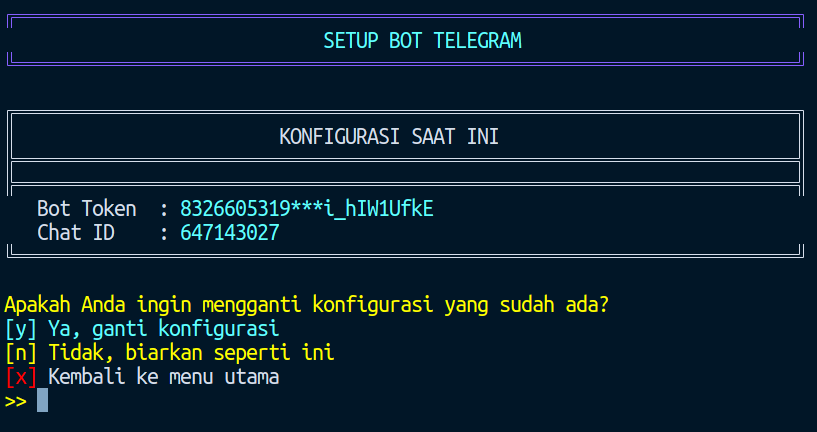
- Masukkan Token Bot Telegram Anda.
- Masukkan Chat ID Telegram Anda.
- Tekan Enter untuk menyimpan. Notifikasi akan aktif secara otomatis.
Perintah Cepat Manajemen Akun
Selain melalui perintah menu, Anda dapat membuat, menghapus, memeriksa, dan memperpanjang akun langsung melalui CLI:
Pembuatan Akun
add-vless: membuat akun VLESSadd-vmess: membuat akun VMessadd-trojan: membuat akun Trojanadd-shadowsocks: membuat akun Shadowsocksadd-ssh: membuat akun SSH
Pengecekan Akun
check-vless: daftar akun dan pengguna online VLESScheck-vmess: daftar akun dan pengguna online VMesscheck-trojan: daftar akun dan pengguna online Trojancheck-shadowsocks: daftar akun dan pengguna online Shadowsockscheck-ssh: daftar pengguna online SSH
Perpanjangan dan Penghapusan
- Perpanjang akun:
renew-vless,renew-vmess,renew-trojan,renew-shadowsocks,renew-ssh - Hapus akun:
del-vless,del-vmess,del-trojan,del-shadowsocks,del-ssh
Konfigurasi Jadwal Auto Reboot
Secara default, server diatur untuk melakukan reboot otomatis setiap hari pukul 05:00 WIB guna menjaga stabilitas memori.
Mengubah Jadwal melalui Menu
- Pada menu utama (
menu), pilih opsi 8 (Pengaturan Sistem).
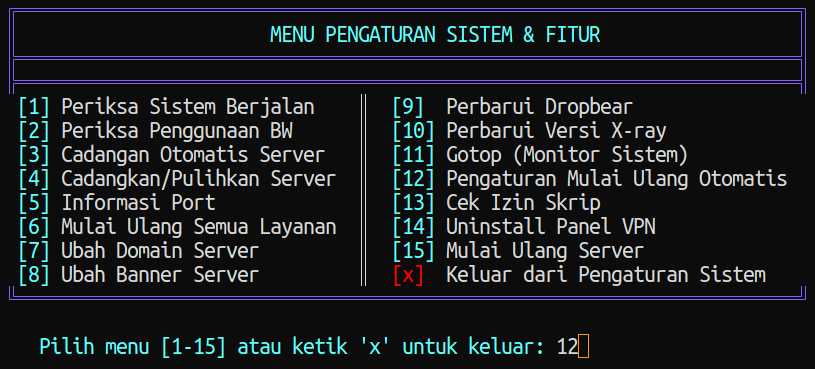
- Pilih nomor 12 untuk masuk ke pengaturan auto reboot.
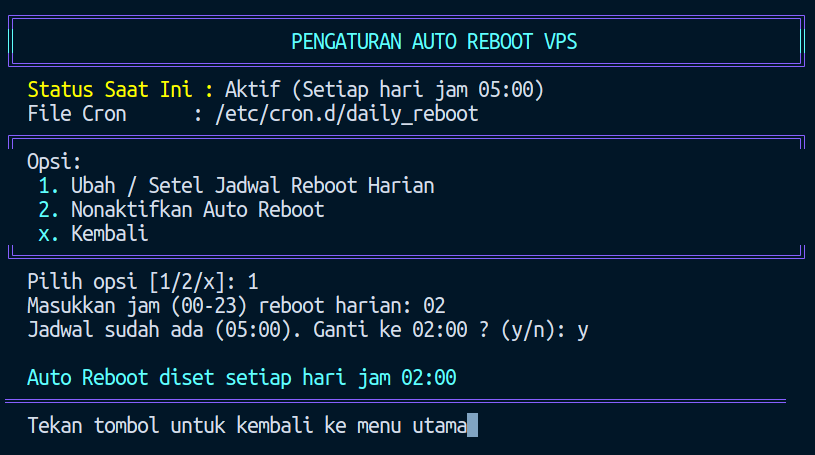
- Pilih 1 untuk mengubah jam reboot. Masukkan waktu dalam format 24 jam (contoh:
04:00). - Ketik
yuntuk menyimpan.
Mengatur atau Membatalkan melalui Crontab Langsung
Jika ingin mengatur jadwal langsung melalui perintah crontab:
# Set reboot setiap jam 05:00
crontab -l > /tmp/cron.txt
sed -i "/reboot$/d" /tmp/cron.txt
echo -e "\n"'0 5 * * * '"$(which reboot)" >> /tmp/cron.txt
crontab /tmp/cron.txt
rm -rf /tmp/cron.txt
Untuk menonaktifkan auto reboot:
crontab -l > /tmp/cron.txt
sed -i "/reboot$/d" /tmp/cron.txt
crontab /tmp/cron.txt
rm -rf /tmp/cron.txt
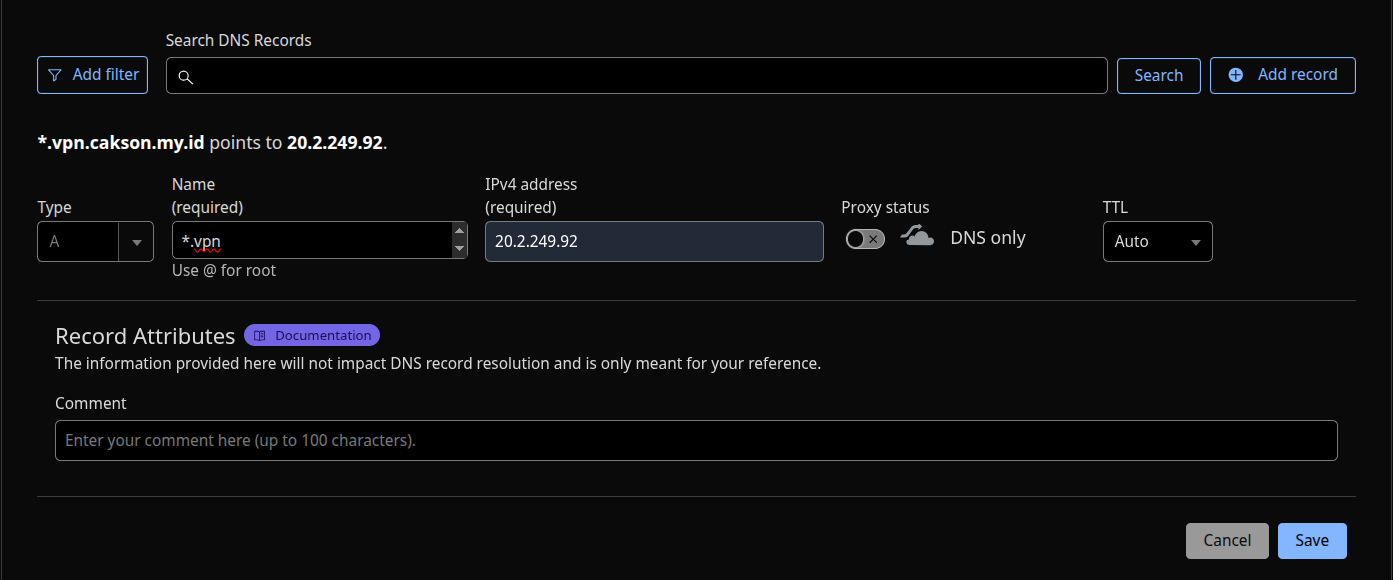
Pengaturan Wildcard DNS di Cloudflare
Untuk mendukung subdomain acak atau konfigurasi CDN/SNI pada protokol tertentu:
- Masuk ke dashboard Cloudflare dan pilih domain Anda.
- Buka tab DNS kemudian pilih Records.
- Tambahkan A Record baru:
- Type:
A - Name:
@(atau*untuk wildcard) - IPv4 Address:
IP VPS Anda - Proxy Status:
DNS Only(awan abu-abu)
- Type:
- Klik Save.
Dukungan dan Komunitas
Skrip ini dikembangkan secara sumber terbuka oleh @Alrescha79. Jika menemui kendala atau ingin berdiskusi mengenai konfigurasi jaringan modem dan VPN:
- Telegram: @Alrescha79
- Email:
anggun@cakson.my.id - Lisensi: MIT License